



آیا میدانستید هر کالا و خدمت در کشور باید یک شناسه یکتا داشته باشد؟ این شناسه در واقع یک کد ۱۳ رقمی است که توسط سازمان امور مالیاتی تعریف شده و نقش کلیدی در شفافیت معاملات، محاسبه دقیق مالیات بر ارزش افزوده و جلوگیری از تخلفات مالیاتی دارد. به زبان ساده، شناسه کالا و خدمت مثل شناسنامهای است که هویت هر محصول یا خدمت را مشخص میکند و بدون آن امکان ثبت درست در سامانه مؤدیان وجود ندارد. شناسه کالا و خدمت نهتنها برای تولیدکنندگان و واردکنندگان، بلکه برای تمامی اشخاص حقیقی و حقوقی که در چرخه اقتصادی فعالیت دارند الزامی است. بنابراین اگر شما یک حسابدار، مدیر مالی یا حتی صاحب کسبوکار کوچک باشید، باید بدانید این شناسه چه کاربردی دارد و چگونه میتوانید آن را دریافت و ثبت کنید.
چه کسانی باید شناسه کالا/خدمت دریافت کنند؟
بر اساس الزامات قانون پایانههای فروشگاهی و سامانه مؤدیان، تمامی مؤدیانی که موظف به صدور صورتحساب الکترونیکی هستند، باید برای کالاها و خدماتی که عرضه میکنند از شناسه کالا یا شناسه خدمت استفاده کنند. این شناسهها به سازمان و خریدار شما کمک میکنند تا نوع کالا یا خدمت در صورتحسابها بهصورت استاندارد و قابل شناسایی ثبت شود.
بهطور کلی، گروههای زیر باید شناسه کالا یا خدمت دریافت و در صورتحساب الکترونیکی خود ثبت کنند:
- تولیدکنندگان کالا که محصولات خود را عرضه میکنند.
- واردکنندگان کالا که کالاهای وارداتی را در بازار عرضه میکنند.
- عمدهفروشان و خردهفروشان که کالا را به مصرفکننده یا سایر کسبوکارها میفروشند.
- ارائهدهندگان خدمات مانند شرکتهای خدماتی، مشاوران، شرکتهای نرمافزاری، پیمانکاران و سایر کسبوکارهای خدماتمحور.
- کلیه اشخاص حقیقی و حقوقی مشمول سامانه مؤدیان که صورتحساب الکترونیکی صادر میکنند.
در صورتحساب الکترونیکی، مؤدیان باید برای هر ردیف کالا یا خدمت، شناسه کالا یا خدمت معتبر را درج کنند. این شناسهها از طریق سامانه مربوط به دریافت شناسه کالا/خدمت سازمان امور مالیاتی قابل دریافت هستند.
ورود به سامانه دریافت شناسه کالا/خدمت
دانلود فایل کل شناسه کالا/خدمت
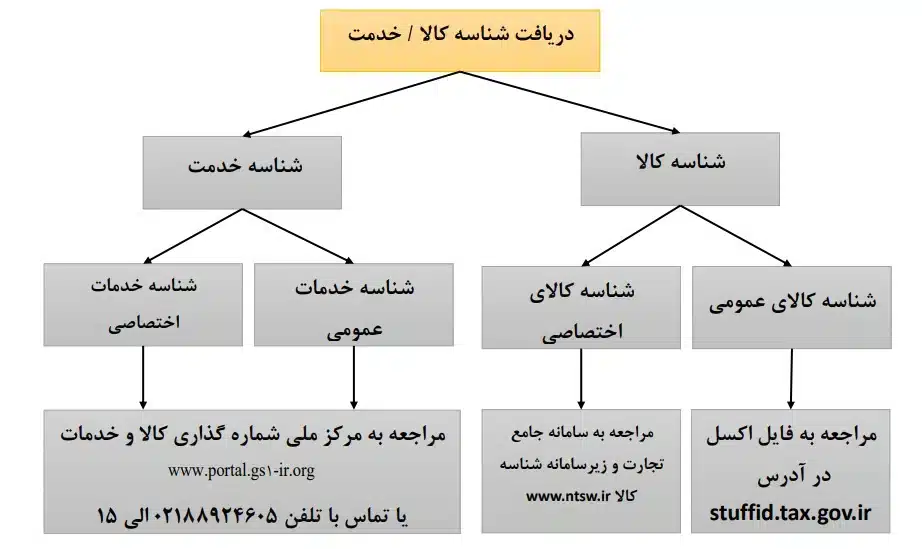
تفاوت شناسه عمومی کالا و شناسه اختصاصی کالا
| ویژگی | شناسه عمومی | شناسه اختصاصی |
|---|---|---|
| سطح جزئیات | مربوط به یک گروه یا دسته کلی از کالا/خدمت | مختص یک قلم مشخص با برند، مدل و مشخصات فنی دقیق |
| مرجع دریافت | فایل اکسل سامانه stuffid.tax.gov.ir | سامانه جامع تجارت (ntsw.ir) برای کالا؛ پرتال مرکز ملی شمارهگذاری (portal.gs1-ir.org) برای خدمت |
| نیاز به احراز صلاحیت | خیر؛ فایل برای عموم مؤدیان قابل دانلود است. | بله؛ نیازمند نقش تولیدکننده یا بازرگانی (واردکننده) |
| کاربرد | استفاده موقت در صورت نبود شناسه اختصاصی متناظر | شناسه اصلی و دقیق برای صدور صورتحساب الکترونیکی |
| الزام قانونی | جایگزین موقت، نه راهکار نهایی | مؤدیان واجد شرایط موظفاند در نهایت نسبت به اخذ شناسه اختصاصی اقدام کنند. |
نکته کاربردی برای مؤدیانی که خود تولیدکننده یا واردکننده نیستند (مثلاً فروشندگان جزء): این افراد میتوانند برای نحوه دریافت شناسه اختصاصی، بهجای طی کردن مجدد فرآیند ثبتنام، از شناسه اختصاصی ثبتشده توسط حلقههای قبلی زنجیره تأمین (تولیدکننده یا واردکننده اصلی) کالای خود استفاده کنند و نیازی به دریافت شناسه جداگانه ندارند.
دریافت فایل اکسل شناسه خدمت
نحوه دریافت شناسه کالا
برای دریافت شناسه کالا باید در ابتدا وارد سایت stuffid.tax.gov.ir شوید و با انتخاب گزینه دریافت فایل شناسه کالا به صورت بخش به بخش، شناسه ها را در یک فایل اکسل دریافت کنید.

باتوجه به بالا بودن تعداد شناسه های کالا، فایل اکسل به 4 بخش تقسیم شده و باید به صورت جداگانه اقدام به دانلود نمایید.
برای دریافت فایل و مشاهده شناسه های خدمت نیز باید در ابتدا وارد سایت stuffid.tax.gov.ir شده و گزینه فایل کل شناسه خدمت را انتخاب کنید.

ثبت شناسه کالا در کیسان
برای ثبت صورتحساب الکترونیکی باید اطلاعات پایه مربوط به صورتحساب مانند شناسه کالا/خدمت و خریدار خود را یکبار ثبت کنید تا برای صورتحسابهای بعدی از آن ها استفاده کنید.
برای انجام این کار باید وارد منوی اطلاعات پایه شده و در ابتدا خریدار خود را با اطلاعاتی مانند شناسه ملی/کدملیی/کداقتصادی ثبت کنید و بعد از زیرمنوی کالا/خدمت، شناسه های مربوط به کالا و خدمت را که از سامانه شناسه کالا/خدمت سامانه مؤدیان دریافت کرده اید ثبت نمایید.

راهنمای دریافت شناسه کالای وارداتی
برخلاف شناسه کالای تولید داخل که از طریق نقش «تولیدکننده» در سامانه جامع تجارت اخذ میشود، شناسه کالای وارداتی نیازمند نقش «بازرگانی» است و پیشنیاز اجباری برای ثبت سفارش واردات کالاهای مشمول محسوب میشود. مراحل دریافت آن به شرح زیر است:
۱. ثبتنام در سامانه جامع تجارت
به نشانی ntsw.ir مراجعه کنید و اطلاعات هویتی خود (کد ملی، شماره موبایل، کد پستی) را ثبت نمایید.
۲. بارگذاری صلاحیت بازرگانی
برای دریافت شناسه کالای وارداتی، باید صلاحیت «بازرگانی» (کارت بازرگانی) خود را در سامانه بارگذاری کنید. بدون این صلاحیت، دسترسی به ثبت کالای وارداتی فعال نمیشود.
۳. ورود و انتخاب نقش کاربری
با نام کاربری، رمز عبور و تصویر امنیتی وارد سامانه شوید و نقش «بازرگانی» را برای ثبت کالای وارداتی انتخاب کنید.
۴. ثبت کالای وارداتی جدید
از منوی «فهرست کالاهای وارداتی»، گزینه «ثبت کالای وارداتی» را انتخاب کنید. در صورت اطلاع نداشتن از سرفصل کالایی مناسب، میتوانید نام کالا را در کادر جستجو وارد کرده و سرفصل متناظر را پیدا کنید.
۵. تکمیل اطلاعات فنی کالا
مشخصات کالا شامل نام، برند، مدل و ویژگیهای فنی را وارد کنید. برای برخی کالاها (مانند خودرو) اطلاعات تکمیلی مانند بخشی از کد VIN نیز لازم است.
۶. ثبت درخواست و پیگیری
پس از تکمیل اطلاعات، درخواست را ثبت کنید. شناسه ۱۳ رقمی پس از بررسی و تأیید صادر میشود و از منوی «درخواستهای در گردش» قابل پیگیری است.
نحوه دریافت شناسه کالا/خدمت اختصاصی از مرکزملی شمارهگذاری
برای دریافت شناسه خدمت ابتدا وارد اینترنتی پرتال جامع مرکز ملی شماره گذاری کالا و خدمات ایران به آدرس portal.gs1-ir.org شوید.
در صورتیکه عضور مرکز هستید، نام کاربری و رمز عبور خود را وارد کنید.
در صورتیکه عضو نیستید اقدام به ثبت نام کنید.

مرحله اول: وارد کردن اطلاعات
برای ثبت نام در پرتال جامع مرکز ملی شماره گذاری کالا و خدمات ایران:
ابتدا کد ملی حقیقی یا شناسه ملی حقوقی خود را وارد نمایید.
استان خود را وارد انتخاب کنید.
نمایندگی خود را 00108 انتخاب کنید.
کد تایید ارسال شده به ایمیل یا شماره همراه خود را وارد کنید.
و در انتها وارد سامانه شوید.

جهت تکمیل عضویت خود بر روی عضویت مرکز ملی کلیک کنید.
در مرحله دوم جهت جهت تکمیل عضویت خود بر روی عضویت مرکز ملی کلیک کنید.

مرحله دوم
پس از پذیرش مفاد تعهد نامه عضویت مرکز ملی به مرحله بعد بروید.

در مراحل بعدی به ترتیب:
پس از انتخاب نوع شخصیت خود (حقیقی یا حقوقی) به مرحله بعد بروید.
- اطلاعات هویتی خود را وارد نمایید
- نشانی خود را وارد نمایید و به مرحله بعد بروید
- اطلاعات رابط خود را وارد نمایید و به مرحله بعد بروید
- مدارک لازم را بارگزاری نمایید و بر روی ثبت نهایی و ارسال برای مرکز کلیک نمایید.

پس از ثبت در خواست و بارگزاری مدارک درخواست شما برای عضویت از سوی مرکز ملی شماره گذاری کالا و خدمات ایران بررسی می گردد.
و بعد از بررسی مدارک و اطلاعات درخواست عضویت شما از سوی مرکز ملی شماره گذاری کالا و خدمات ایران تایید خواهد شد.
مرحله سوم
پس از تایید درخواست از بخش مجوز ها و دسترسی ها گزینه خرید بسته کلیک کنید.

مرحله چهارم
ارائه دسترسی خرید بسته از سوی عضو به نمایندگی
زیرمنوی محاسبهگر و پیش فاکتور را انتخاب کنید.

از منو سمت راست روی گزینه محاسبه گر و پیش فاکتور کلیک کنید.

ایجاد پیش فاکتور خرید بسته
در صفحه مقابل پیش فاکتور خرید خود را مشاهده می کنید.
گزینه «متقاضی ثبت درخواست کد خدمت هستم» و تعداد شناسه مورد درخواست خود را وارد نمایید.

در این مرحله باید کیف پول خود را شارژ کنید. برای شارژ کیف پول مطابق تصویر بر روی گزینه افزایش کیف پول کلیک کنید.

مبلغ پیش فاکتور را وارد نمایید و موجودی خود را افزایش دهید.
وارد صفحه پرداخت شده و پرداخت را انجام دهید.
سپس با نماینده جهت سفارش بسته کد خدمت تماس بگیرید.

با قراردادن نمایانگر موس بر روی سبد خرید در صفحه باز شده، گزینه نمایش پیش فاکتور را انتخاب کنید.

مرحله پنجم
پرداخت مبلغ پیش فاکتور از موجودی کیف پول
سپس گزینه پرداخت از کیف پول را انتخاب کنید، تا مبلغ پیش فاکتور از کیف پول شما پرداخت شود.

کلیک بر روی “درخواست کد خدمات”

انتخاب پیش شماره شرکتی

مرحله ششم
نوع خدمت خود را انتخاب کنید.
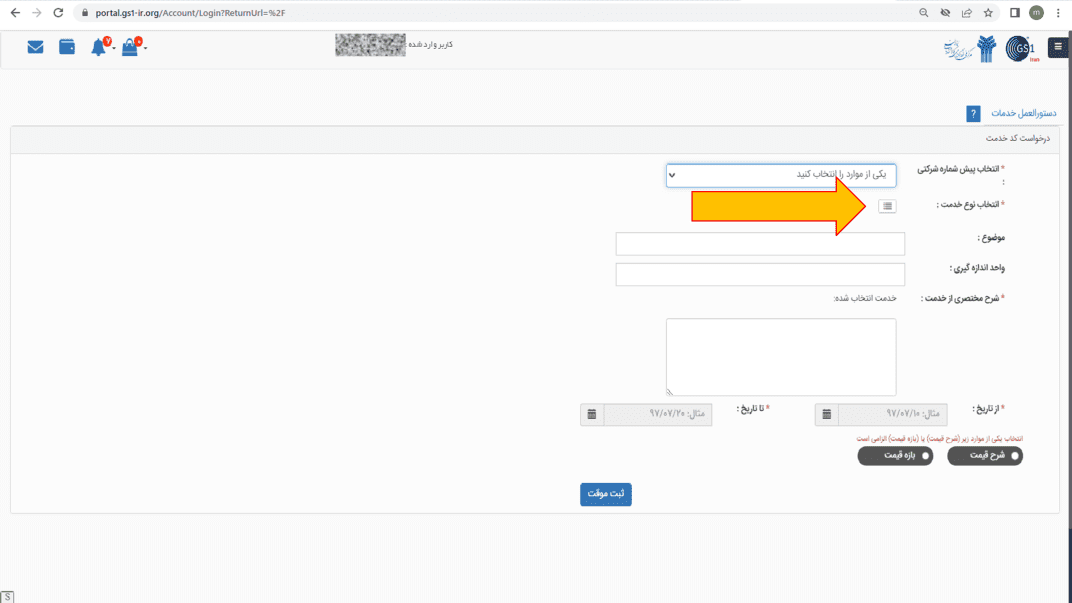
برای انتخاب نوع خدمت میتوانید از گزینه لیست خدمات یا درختواره استفاده کنید.
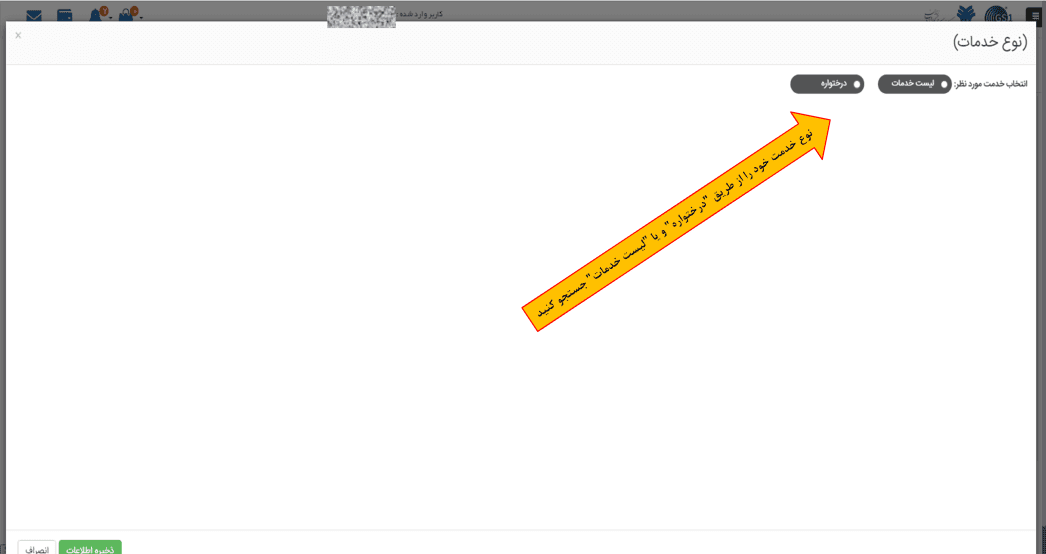
جستجو در درختواره خدمات
برای جستجو در درختواره خدمات مطابق تصویر خدمات خود را انتخاب کنید

جستجو در لیست خدمات
برای جستجو در لیست خدمات مطابق تصویر خدمات خود را انتخاب کنید

شرح مختصر خدمت خود را وارد کنید.

بازه قیمت خدمت/شرح قیمت خدمت را وارد کنید.

با کلیک بر روی ثبت موقت اطلاعات خود را به نمایندگی ارسال کنید.

برای مشاهده جزئیات شناسه خدمت صادر شده بر روی “نمایش کاتالوگ” کلیک کنید.

مرحله هفتم
بعد از ارسال اطلاعات با نماینده خود جهت تایید کد خدمت اظهار شده تماس بگیرید

شناسه کالا برای محصولات فیزیکی مانند محصولات مصرفی و تجهیزات است، در حالی که شناسه خدمت برای خدمات غیرمحسوس مانند مشاوره یا آموزش استفاده میشود. شناسه کالا به کالاهایی که قابل خرید و فروش هستند تعلق میگیرد، در حالی که شناسه خدمت به خدماتی که جنبه ملموس ندارند اختصاص دارد. این تفاوت در ثبت اطلاعات مالی و تجاری اهمیت ویژهای دارد.


