

آموزش ارسال صورتحساب به سامانه مؤدیان

راهنمای جامع ارسال با راهکار های کیسان

به چند روش می‌توان صورتحساب الکترونیکی ارسال کرد؟

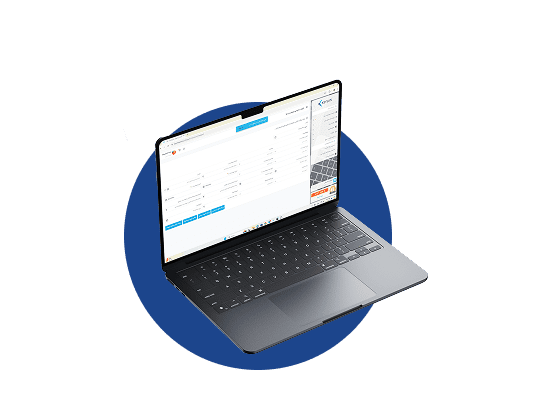
تصویر سامانه تحت وب ارسال صورتحساب الکترونیکی

سامانه تحت وب

+مناسب برای اشخاص حقوقی و کسب‌وکارهای متوسط تا بزرگ
+ارسال صورتحساب به‌صورت تکی یا گروهی (دسته‌ای)
+بدون نیاز به نصب نرم‌افزار، تنها با مرورگر وارد شوید
+پلن‌های متنوع بر اساس نیاز شما + پشتیبانی اختصاصی
+ ایده‌آل برای شرکت‌هایی که می‌خواهند بدون پیچیدگی کار را پیش ببرند و اشخاص حقیقی با تعداد صورتحساب‌ محدود برای استفاده از پلن رایگان

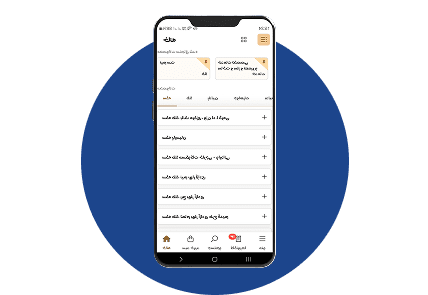
تصویر نرم افزار موبایل ارسال صورتحساب

نرم افزار موبایل

+مناسب برای اشخاص حقیقی و حقوقی در اصناف تخصصی (طلا و جواهر، آهن‌آلات، کافه‌ها و…)
+امکان تعریف شناسه کالا و خدمت به‌صورت سفارشی
+ارسال صورتحساب‌ها در لحظه، با امنیت و دقت بالا
+نصب سریع و رابط کاربری ساده برای کاربران غیرتخصصی
+سفارشی‌سازی ارسال صورتحساب متناسب با نیاز هر صنف

ارسال صورتحساب از طریق api

ارسال از طریق وب سرویس API

+مناسب برای کسب‌وکارهای بزرگ با سیستم‌های داخلی حسابداری
+ارسال و دریافت اطلاعات به‌صورت خودکار از طریق API
+پردازش حجم بالای صورتحساب با سرعت و دقت بالا
+پشتیبانی فنی مستمر + امکان توسعه اختصاصی
+ایده‌آل برای فروشگاه‌های زنجیره‌ای، هایپرمارکت‌ها و برندهای بزرگ

آموزش ویدیویی صدور‌ صورتحساب الکترونیکی

برای استفاده از خدمات کیسان، کافی است مراحل زیر را طی کنید:
در کارپوشه سامانه مؤدیان، کیسان را به عنوان معتمد خود انتخاب نمایید و شناسه یکتای حافظه مالیاتی دریافت کنید.
وارد حساب کاربری خود در کیسان شوید، اطلاعات حساب کاربری را تکمیل کنید و بسته خدماتی متناسب با کسب‌وکار خود را انتخاب نمایید.

با تکمیل حساب کاربری در کیسان، صدور و ارسال صورتحساب‌های خود را در چارچوب قوانین مالیاتی کشور آغاز کنید.

برای ثبت صورتحساب در سامانه مؤدیان در گام اول باید روش ارسال خود را مشخص نمایید. در صورتی که روش انتخابی شما ارسال از طریق شرکت معتمد مالیاتی است لازم است ابتدا شرکت معتمد خود را انتخاب کرده و سپس شناسه یکتای منحصر‌به‌فرد آن را دریافت کنید. (تمامی مراحل در ویدیو راهنما بالا قرار دارد)

مراحل انتخاب شرکت معتمد 

1. ورود به سامانه مؤدیان

2. ورود به کارپوشه سامانه مؤدیان( از بین پرونده ها، پرونده مورد نظر خود را انتخاب کنید)

3. ورود به بخش پرونده مالیاتی و عضویت

4. زیر منو شرکت معتمد / سامانه دولتی را انتخاب کنید.

5. گزینه انتخاب شرکت معتمد و سامانه های دولتی را انتخاب کنید.

6. از بین لیست شرکت معتمد مالیاتی خود ( مثل معتمد مالیاتی کیسان ) را انتخاب کنید.

7. در مرحله بعد گزینه نوع یک کلید شرکت معتمد / سامانه های دولتی را انتخاب کنید.

8. مرحله بعدی تخصیص شناسه یکتا است.

نکته: اگر برای اولین بار است که کیسان را به عنوان شرکت معتمد انتخاب کرده اید فعلا نیازی به تخصیص شناسه یکتا نیست و از این مرحله بگذرید.و گزینه اتمام را انتخاب کنید.

با نمایش پیام سبز رنگ “انتخاب شرکت معتمد با موفقیت انجام شد. ” کار شما در این مرحله تمام می‌شود.

در این مرحله باید یک شناسه یکتای مالیاتی برای شرکت معتمد کیسان دریافت کنید. برای انجام این کار مراحل زیر را دنبال کنید:

  1. وارد زیر منو شناسه یکتا حافظه مالیاتی شوید.
  2. گزینه “دریافت و فعالسازی شناسه یکتا حافظه مالیاتی” را انتخاب کنید.
  3. نحوه ارسال صورتحساب گزینه ” توسط شرکت معتمد با کلید شرکت معتمد” را انتخاب کنید.
  4. انتخاب شرکت معتمد مالیاتی کیسان ( باید انتخاب کنید این شناسه یکتا برای کدام شرکت معتمد است.)
  5. انتخاب کد پستی و شعب.
  6. مرحله اطلاعات حافظه مالیاتی اختیاری است.
  7. تایید اطلاعات و اتمام(شناسه یکتا برای شما نمایش داده می‌شود.)

 شناسه یکتا 6 کاراکتری مربوط به شرکت کیسان به شما تحویل داده می شود. این شناسه را کپی کنید. سپس وارد سامانه تحت وب کیسان شوید و شناسه را ثبت کنید و حساب کاربری خود را تکمیل کنید.

بعد از دریافت شناسه یکتا باید یک حساب کاربری در سامانه تحت وب کیسان برای خود ایجاد کنید. برای این‌ کار لازم است تا از طریق گزینه «خدمات شرکت های معتمد»، شرکت کیسان را انتخاب کنید تا وارد محیط سامانه تحت وب شوید.
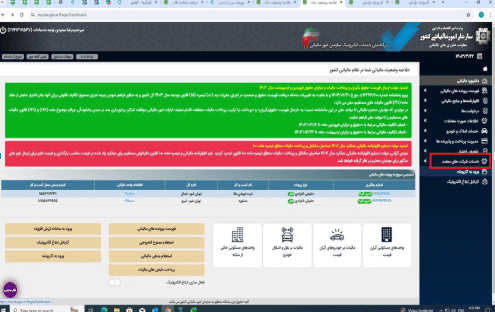
پنل سازمان امور مالیاتی و انتخاب شرکت معتمد

۱. وارد حساب خود شوید و گزینه «افزودن پرونده جدید» را بزنید.

۲. شماره اقتصادی و شناسه یکتای حافظه مالیاتی را وارد کنید.

۳. پس از افزودن پرونده، اطلاعات کاربری را تکمیل و در صورت نیاز ویرایش کنید.

۴. در صورت تمایل، لوگو و مهر کسب‌وکار را ثبت و حداکثر ۳ رابط تعریف کنید.

۵. بسته خدماتی مورد نظرتان را از بین گزینه‌های یک‌ماهه تا یک‌ساله انتخاب کنید.

۶. قرارداد را تکمیل و صاحبان امضا را ثبت کنید.

۷. احراز هویت از طریق کد پیامکی یا ارسال فیزیکی قرارداد انجام می‌شود.

۸. پس از تأیید نهایی، حساب شما فعال شده و می‌توانید مطابق توضیح  مراحل بعدی صورتحساب‌های الکترونیکی صادر کنید.

 ثبت صورتحساب الکترونیکی 2 پیش نیاز اساسی دارد:

  1.     ثبت و تعریف شناسه‌های کالا/خدمت
  2.     ثبت و تعریف خریداران

برای ثبت صورتحساب الکترونیک، پس از بررسی کالا/خدمت و خریداران خود، وارد بخش «مدیریت صورتحساب» و «صورتحساب» شوید.

جهت بررسی شناسه کالا/خدمت موجود در لیست، پس از ورود به «پایانه فروشگاهی کیسان»، از بخش «اطلاعات پایه»، گزینه «کالا/خدمت» را انتخاب کنید.در این قسمت می‌توانید لیست تمامی کالا/خدمت‌های ثبت شده خود را مشاهده کنید.

در صورتی که کالا/خدمت شما ثبت نشده است، با انتخاب گزینه افزودن، اطلاعات مربوط به کالا/خدمت را وارد نموده و ثبت کنید.
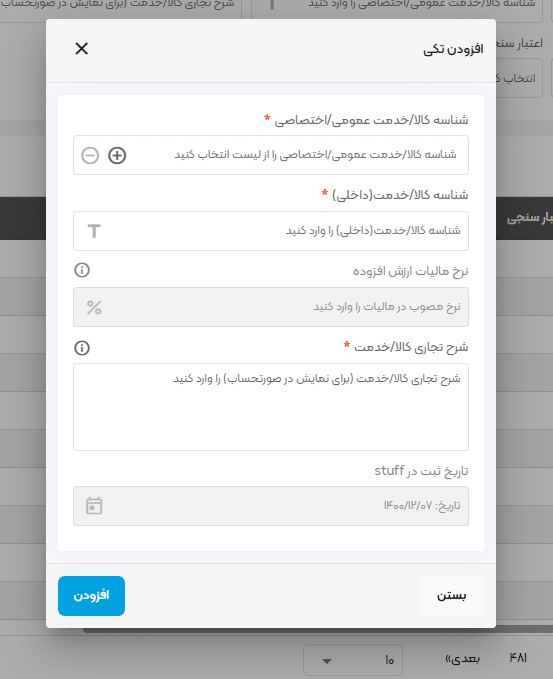
اضافه کردن کالا و خدمات جدید در قسمت پنل کیسان

این اقدامات برای خریداران نیز باید از منوی اطلاعات پایه و زیر منوی خریداران انجام شود.
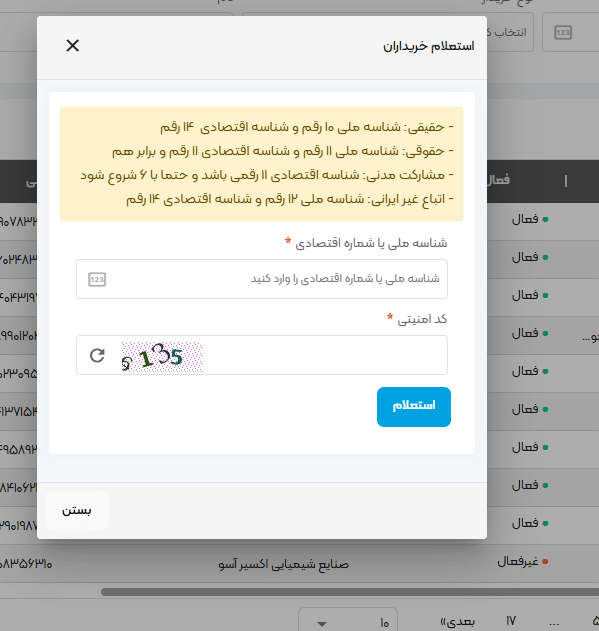
اضافه کردن اطلاعات خریداران

پس از ثبت اطلاعات پایه صورتحساب، امکان ثبت صورتحساب برای شما فراهم می‌شود.

برای ثبت صورتحساب الکترونیکی به صورت تکی، گزینه «ثبت صورتحساب» را انتخاب کنید.

دو نوع صورتحساب وجود دارد:

  •         صورتحساب همراه با اطلاعات خریدار
  •         صورتحساب بدون اطلاعات خریدار 

صورتحساب با اطلاعات خریدار به این معنا است که فروشنده، اطلاعات کاملی از خریدار خود را داشته باشد. این اطلاعات شامل شناسه ملی/کدملی/کداقتصادی/کدپستی/شناسه مشارکت مدنی است.

صورتحساب بدون اطلاعات خریدار زمانی مورد استفاده قرار می‌گیرد که اطلاعاتی از خریدار وجود نداشته باشدیا خریدار مصرف کننده نهایی باشد.

پس از انتخاب نوع صورتحساب و الگوی مورد نظر باید فیلدهای الزامی‌و سایر فیلدهای اختیاری بر حسب نیاز  شما در بخش های سرآمد و بدنه صورتحساب مانند موضوع صورتحساب، روش تسویه، اطلاعات خریدار، اطلاعات مربوط به کالا/خدمت و…تکمیل شود.
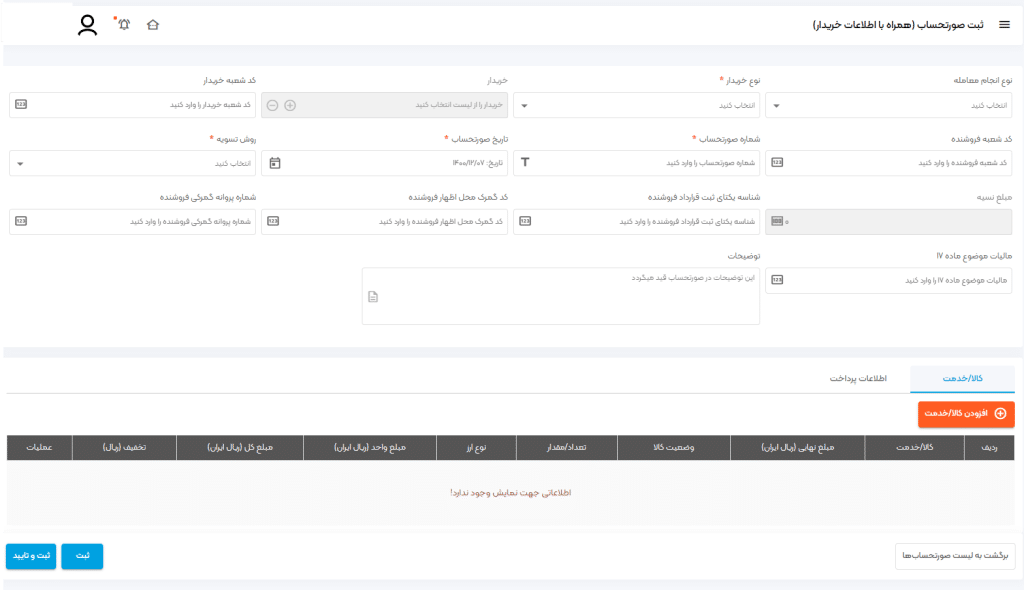
ثبت صورتحاسب خرید به دو صورت با اطلاعات خریدار و بدون اطلاعات خریدار ممکن است

پس از تکمیل فیلدهای بیان شده، بایدیکی از گزینه های «ثبت»یا «ثبت و تایید» انتخاب شود تا اطلاعات ثبت شده ذخیره شوند.

در صورتی که گزینه ثبت انتخاب شود، صورتحساب به بخش صورتحساب های تاییدنشده انتقال داده شده و امکان ویرایش و حذف این صورتحساب برای شما فراهم است.

در صورتی که صورتحساب ثبت و تایید بشود، ساعاتی پس از زمان ثبت صورتحساب، به «سازمان امور مالیاتی کشور» ارسال می‌گردد.

پس از چند ساعت می‌توانید وضعیت صورتحساب خود را بررسی نمایید. درصورتی که وضعیت در کیسان «درج در کارپوشه» است می‌توانید این صورتحساب را در کارپوشه سامانه مؤدیان خود مشاهده نمایید.

سامانه مودیان به عنوان یکی از مهم‌ترین الزامات قانونی برای کسب‌وکارها، نیازمند درک دقیق از مفاهیم، مسئولیت‌ها و فرآیندهای مرتبط با آن است. اگر هنوز با جزییات این قانون، نحوه ثبت‌نام، نقش شرکت‌های معتمد و تغییراتی که باید در سیستم مالی خود ایجاد کنید آشنا نیستید، مطالعه راهنمای جامع ما را از دست ندهید.

راهنمای شروع‌به‌کار با اپلیکیشن

آموزش ثبت صورتحساب الکترونیکی توسط اپلیکیشن ( ویژه صنف طلا و جواهر )

در این ویدئو نحوه کار با نرم افزار طلا و جواهر کیسان را یاد خواهید گرفت. برای استفاده از نرم افزار به صفحه اختصاصی نرم‌افزار ویژه صنف طلا شرکت داده پردازی کیسان مراجعه نمایید.

سوالات متداول


در صورت نیاز میتونید با تیم پشتیبانی کیسان بصورت آنلاین ارتباط برقرار کنید.

اپلیکیشن کیسان ابزاری هوشمند برای صدور و ارسال صورتحساب‌های الکترونیکی به سامانه مؤدیان است که برای تمامی اصناف و گروه‌های شغلی طراحی شده و مطابق با الزامات سازمان امور مالیاتی کشور عمل می‌کند.

تمامی اشخاص حقیقی و حقوقی مشمول قانون پایانه‌های فروشگاهی و سامانه مؤدیان.

خیر. رابط کاربری ساده و محیط کاربرپسند نرم‌افزار موبایل کیسان به گونه‌ای طراحی شده که حتی کاربران غیرتخصصی نیز می‌توانند به‌راحتی صدور و ارسال صورتحساب‌های خود را انجام دهند.

این نرم‌افزار در سه نسخه‌ی Android، iOS و PWA (نسخه تحت وب) ارائه شده و قابل استفاده در تلفن همراه، تبلت و رایانه است.

بله. تمامی صورتحساب‌ها در لحظه و با امنیت و دقت بالا به سامانه مؤدیان ارسال می‌شوند و نتیجه ارسال نیز در همان لحظه به کاربر نمایش داده می‌شود.

بله. امکان تعریف شناسه کالا و خدمت متناسب با نیاز هر صنف در نرم‌افزار فراهم شده است تا کاربران بتوانند فهرست اقلام خود را شخصی‌سازی کنند.

بله. این نرم‌افزار برای تمامی اصناف طراحی شده و با نیازهای خاص هر گروه سازگار است.

بله. برای ایجاد حساب کاربری، کافی است فرم موجود در این صفحه را تکمیل کنید تا کارشناسان ما جهت فعال‌سازی نرم‌افزار با شما تماس بگیرند.

در صورت بروز هرگونه خطا یا نیاز به راهنمایی، می‌توانید با مرکز پشتیبانی کیسان از طریق شماره تماس 02191009610 ارتباط بگیرید.

امتیاز دهید

فرم درخواست مشاوره