

امضای دیجیتال سامانه مودیان برای تأیید هویت امضاکننده و اطمینان از تغییرنکردن اطلاعات صورتحساب الکترونیکی استفاده میشود. این امضا با کلید خصوصی ایجاد میشود و با کلید عمومی میتوان درستی آن را بررسی کرد.
در این مقاله، تفاوت کلید عمومی و خصوصی، امضای دیجیتال، گواهی امضا و فایل CSR را به زبان ساده توضیح میدهیم و مراحل دریافت گواهی برای اشخاص حقیقی و حقوقی را بررسی میکنیم.
مراحل دریافت گواهی امضا و آمادهسازی ارسال صورتحساب
این جدول، مراحل ارسال صورتحساب با کلید مؤدی را نشان میدهد. در روش ارسال با کلید شرکت معتمد، مؤدی نیازی به تهیه کلید و گواهی امضای اختصاصی برای این کار ندارد.
| مرحله | اقدام | سایت یا محل انجام |
| ۱ | مشاهده مراکز میانی مجاز و انتخاب مرکز صادرکننده گواهی | rca.gov.ir — مرکز دولتی صدور گواهی الکترونیکی ریشه؛ برای شناسایی مراکز مجاز، نه ثبت درخواست گواهی شخصی |
| ۲ | انتخاب نوع گواهی و روش دریافت، متناسب با هویت متقاضی و الزامات نرمافزار | سایت مرکز انتخابشده، مانند gica.ir، همراه با راهنمای نرمافزار ارسال صورتحساب |
| ۳ | آمادهسازی فایل CSR و کلیدها یا تهیه توکن، مطابق روش انتخابشده | ابزار معتبر تولید کلید و CSR یا مسیر تهیه توکن معرفیشده توسط مرکز صادرکننده؛ کلید خصوصی محرمانه میماند |
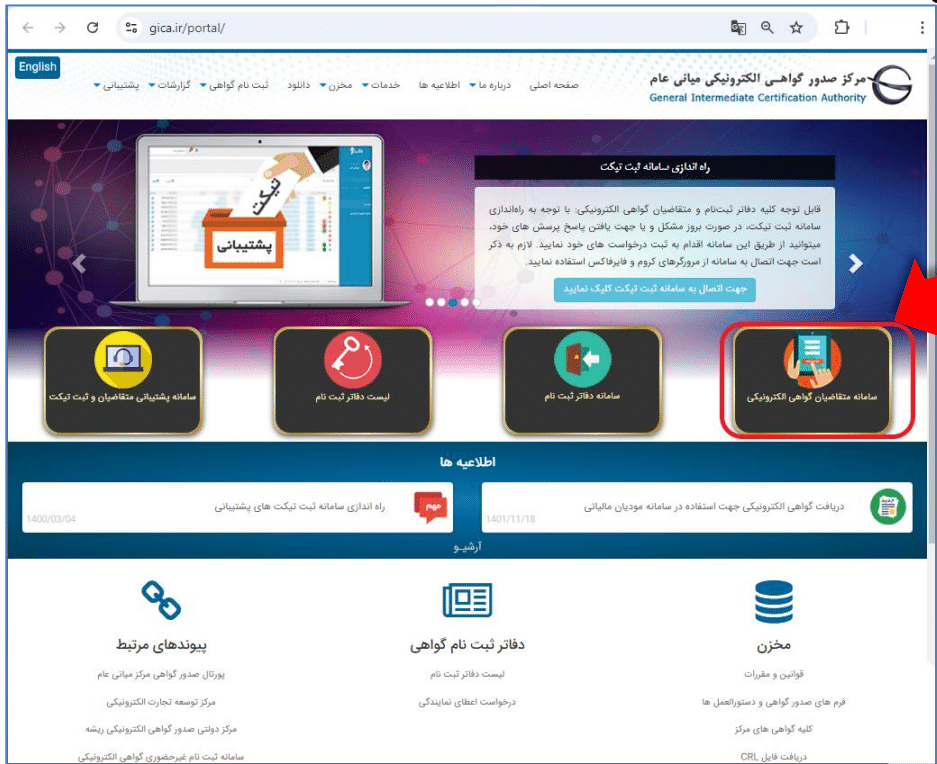
| ۴ | ثبتنام، ثبت درخواست و تکمیل اطلاعات و مدارک؛ ارائه CSR در صورت انتخاب این روش | سامانه مرکز صادرکننده؛ برای مرکز میانی عام، ورود به سامانه متقاضیان گواهی از طریق gica.ir |
| ۵ | پرداخت تعرفه و دریافت کد رهگیری، مطابق فرایند مرکز انتخابشده | سامانه درخواست گواهی همان مرکز؛ در مسیر GICA، سامانه متقاضیان گواهی الکترونیکی |
| ۶ | تکمیل احراز هویت و دریافت گواهی | طبق دستور مرکز صادرکننده؛ در مسیر راهنمای GICA، مراجعه به دفاتر ثبتنام معرفیشده در gica.ir با مدارک و کد رهگیری |
| ۷ | تکمیل عضویت، تعیین روش ارسال و دریافت شناسه یکتای حافظه مالیاتی؛ ارائه کلید عمومی در صورت نیاز روش انتخابی | my.tax.gov.ir — ورود به کارپوشه سامانه مؤدیان؛ این درگاه محل صدور گواهی امضا نیست |
| ۸ | انجام تنظیمات کلید و گواهی، ارسال صورتحساب و بررسی نتیجه پردازش | نرمافزار ارسال صورتحساب و راهنمای پشتیبانی آن؛ کلید خصوصی در کارپوشه مالیاتی بارگذاری نمیشود |
هویتا: در hovita.ir آموزش دریافت گواهی با اپلیکیشن امضای همراه ارائه شده است. این مسیر، مرحله الزامی جدول بالا نیست؛ پیش از انتخاب آن، سازگاری گواهی و روش استفاده با نرمافزار ارسال صورتحساب بررسی شود.
امضای دیجیتال چیست؟
امضای دیجیتال روشی برای تأیید هویت امضاکننده و تشخیص تغییرات اطلاعات یک سند الکترونیکی است. این امضا به اطلاعات همان سند وابسته است.
برای مثال، اگر یک صورتحساب بهصورت دیجیتال امضا شود و پس از آن مبلغ یا مشخصات خریدار تغییر کند، امضای قبلی دیگر با اطلاعات جدید مطابقت ندارد. این مغایرت هنگام بررسی امضا قابل تشخیص است.
برای ارسال صورتحساب چه نیازی به امضا هست؟
صورتحساب الکترونیکی باید بهگونهای ارسال شود که بتوان هویت امضاکننده و تغییرنکردن اطلاعات آن را بررسی کرد. امضای دیجیتال برای همین منظور در فرایند ارسال صورتحساب به سامانه مؤدیان به کار میرود.
بااینحال، همه مؤدیان لازم نیست شخصاً گواهی امضا یا توکن تهیه کنند. اگر روش ارسال با کلید شرکت معتمد را انتخاب کنید، امضای اطلاعات با کلید همان شرکت انجام میشود.
اما خبر خوب برای کاربران کیسان!
با استفاده از خدمات شرکت معتمد مالیاتی کیسان، دیگر نیازی به دریافت گواهی امضای دیجیتال توسط شما نیست.
ما این مراحل فنی و پیچیده را بهصورت کامل برایتان انجام میدهیم. شما تنها کافی است وارد سامانه تحت وب کیسان شوید، و صورتحسابهای خود را بدون دردسر ثبت و ارسال کنید.
تفاوت کلید عمومی، کلید خصوصی و گواهی امضا چیست؟
برای امضای دیجیتال، دو کلید مرتبط با هم تولید میشود: کلید خصوصی برای امضاکردن اطلاعات و کلید عمومی برای بررسی درستی آن امضا. گواهی امضا هم مشخص میکند کلید عمومی متعلق به چه شخص یا شرکتی است.
| اصطلاح | برای چیست؟ | چطور تهیه میشود؟ |
| کلید خصوصی | نرمافزار با استفاده از آن، اطلاعات صورتحساب را امضا میکند. این کلید باید محرمانه بماند. | با ابزار معتبر تولید کلید یا نرمافزار مربوط، همراه با کلید عمومی تولید میشود. |
| کلید عمومی | دریافتکننده با آن بررسی میکند که امضا درست است و اطلاعات پس از امضا تغییر نکردهاند. | همزمان با کلید خصوصی تولید میشود. |
| گواهی امضا | هویت شخص یا شرکتی را که کلید عمومی متعلق به اوست، تأیید میکند. | پس از ثبت درخواست و احراز هویت، توسط مرکز مجاز صدور گواهی صادر میشود. |
برای مثال، شرکت شما با کلید خصوصی صورتحساب را امضا میکند؛ دریافتکننده با کلید عمومی درستی امضا را بررسی میکند و گواهی امضا نیز تعلق آن کلید به شرکت شما را تأیید میکند. خود امضای دیجیتال، هنگام امضاکردن اطلاعات در نرمافزار ایجاد میشود.
روشهای دریافت امضای دیجیتال
برای دریافت امضای دیجیتال در ایران باید از طریق مراکز میانی صدور گواهی الکترونیکی مورد تأیید مرکز ریشه کشور اقدام کنید.
متقاضی ابتدا در سامانه مرکز مربوطه ثبتنام میکند، سپس با احراز هویت در دفاتر ثبتنام گواهی امضای دیجیتال برای او صادر میشود.
این گواهی معمولاً روی توکن سختافزاری (USB Token) ذخیره شده و برای انجام امور رسمی مانند اظهارنامه مالیاتی، سامانه ثنا، مناقصات دولتی و امضای اسناد الکترونیکی استفاده میشود. دریافت آن برای اشخاص حقیقی و حقوقی با ارائه مدارک هویتی یا ثبتی امکانپذیر است.
دانلود راهنمای تصویری دریافت گواهی امضا
آموزش دریافت گواهی امضای الکترونیکی با هویتا
- هویتا در وبسایت خود، آموزش دریافت گواهی امضای دیجیتال با اپلیکیشن امضای همراه و امضای اسناد از طریق درگاه Quick Sign را ارائه کرده است. برای آشنایی با این فرایند میتوانید ویدیوی آموزشی هویتا را مشاهده کنید.
- پیش از دریافت گواهی برای ارسال صورتحساب، بررسی کنید گواهی و روش استفاده از آن با الزامات نرمافزار ارسال شما سازگار باشد.
اعتبار قانونی امضای دیجیتال در ایران
قانون تجارت الکترونیکی مصوب ۱۳۸۲، امضای الکترونیکی را به رسمیت شناخته است. این قانون، برای امضای الکترونیکی مطمئن شرایط مشخصی تعیین کرده و درباره اعتبار و قابلیت استناد آن نیز توضیح داده است.
مواد قانونی مهم
- ماده ۷: هرگاه قانون وجود امضا را لازم بداند، امضای الکترونیکی کافی است.
- ماده ۱۰: امضای الکترونیکی مطمئن باید به امضاکننده اختصاص داشته باشد، هویت او را مشخص کند، تحت اراده انحصاری او صادر شود و امکان تشخیص تغییرات دادهپیام را فراهم کند.
- ماده ۱۴: دادهپیامهایی که بهصورت مطمئن ایجاد و نگهداری شدهاند، با شرایط مقرر در قانون، معتبر و قابل استناد در مراجع قضایی و حقوقی هستند.
فایل CSR چیست و چطور تهیه میشود؟
CSR مخفف عبارت انگلیسی Certificate Signing Request به معنای «درخواست صدور گواهی» است. این فایل شامل اطلاعات شناسایی شخص یا شرکت و کلید عمومی اوست و برای دریافت گواهی امضا به مرکز صادرکننده ارائه میشود.
برای تهیه آن، ابتدا کلید خصوصی و عمومی تولید میشوند و سپس با ابزار معتبر، فایل CSR ساخته میشود. در روش درخواست گواهی از طریق CSR، این فایل یا محتوای آن را هنگام ثبت درخواست در سامانه مرکز صادرکننده وارد میکنید.
CSR با گواهی امضا تفاوت دارد: CSR درخواست شماست؛ گواهی، مدرکی است که پس از بررسی درخواست و تکمیل مراحل صدور دریافت میکنید. کلید خصوصی داخل CSR نیست و باید محرمانه نگهداری شود.
محتوای CSR
فایل CSR شامل اطلاعاتی است که مرکز صادرکننده برای بررسی درخواست و صدور گواهی به آن نیاز دارد؛ از جمله:
- اطلاعات شناسایی متقاضی: مانند نام شخص یا شرکت و اطلاعات محل فعالیت، مطابق الزامات مرکز صادرکننده.
- کلید عمومی: کلیدی که قرار است گواهی برای آن صادر شود.
- اطلاعات تکمیلی: مانند ایمیل یا نام واحد سازمانی، در صورت نیاز.
کلید خصوصی در فایل CSR قرار نمیگیرد و نباید همراه درخواست برای مرکز صادرکننده ارسال شود.
تفاوت CSR و گواهی امضا
CSR، فایل درخواست شما برای دریافت گواهی است؛ گواهی امضا، مدرکی است که مرکز صادرکننده پس از بررسی درخواست و تکمیل مراحل لازم صادر میکند.
بنابراین، ساخت فایل CSR به معنای دریافت گواهی نیست. اگر روش درخواست از طریق CSR را انتخاب کنید، تهیه این فایل یکی از مراحل دریافت گواهی خواهد بود.
مراحل دریافت گواهی امضای الکترونیکی
ورود به سامانه جیکا
به آدرس https://www.gica.ir بروید و ثبتنام کنید یا وارد پنل کاربری شوید.
ثبتنام و احراز هویت
اگر روش «ثبتنام از طریق سامانه» را انتخاب کنید، اطلاعاتی مانند ملیت، کد ملی، تاریخ تولد، کد پستی و شماره تلفن همراه از شما دریافت میشود. شماره تلفن همراه باید به نام متقاضی باشد؛ در غیر این صورت سامانه خطای عدم تطابق مالکیت شماره تلفن همراه با کد ملی را نمایش میدهد.
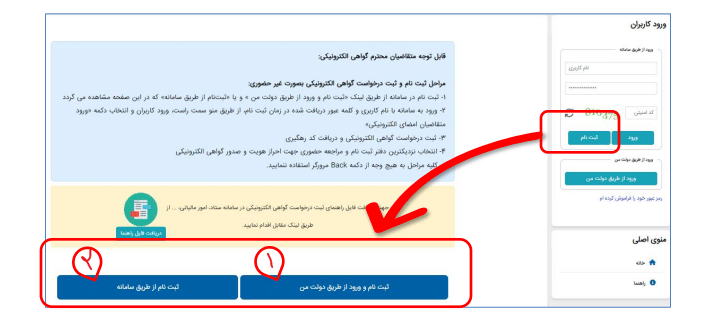
پس از تکمیل اطلاعات، یک رمز یکبارمصرف به شماره همراه شما ارسال میشود. با وارد کردن این رمز، مرحله احراز هویت تکمیل خواهد شد.
تکمیل اطلاعات کاربری
در مرحله بعد، اطلاعات تکمیلی مانند نام و نام خانوادگی انگلیسی، تلفن ثابت، ایمیل و رمز عبور تکمیل میشود. برخی اطلاعات مانند نام، نام خانوادگی و جنسیت از مراجع مربوط استعلام میشود.
پس از تکمیل فرم، گزینه «ویرایش» را انتخاب کنید تا ثبتنام انجام شود. در صورت موفقیت، حساب کاربری شما ایجاد شده و میتوانید برای ثبت درخواست گواهی وارد سامانه شوید.
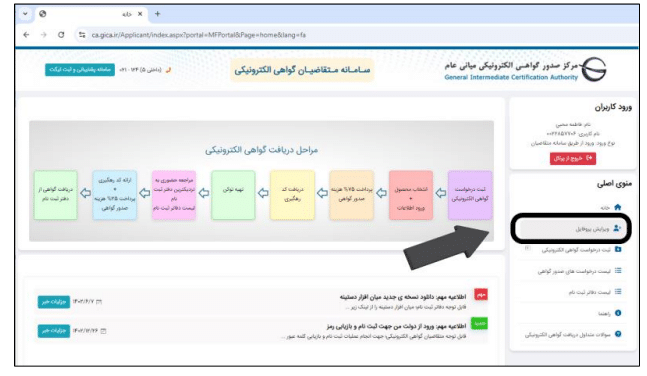
ورود به حساب کاربری
پس از ثبتنام، میتوانید با کد ملی بهعنوان نام کاربری و رمز عبوری که هنگام ثبتنام تعیین کردهاید وارد سامانه شوید. همچنین امکان ورود از طریق پنجره ملی خدمات دولت هوشمند نیز وجود دارد.
محل درج تصویر: صفحه ورود کاربران سامانه.
انتخاب نوع گواهی
پس از ورود، گزینه «ثبت درخواست گواهی الکترونیکی» را انتخاب کنید.
در این مرحله باید نوع گواهی موردنیاز خود را با توجه به کاربرد آن انتخاب کنید. برای اشخاص حقیقی مستقل، در راهنمای رسمی GICA گزینه «متقاضی مستقل» و محصول «گواهی شخص حقیقی مستقل» معرفی شده است. این گواهی میتواند با اعتبار یکساله یا دوساله درخواست شود.
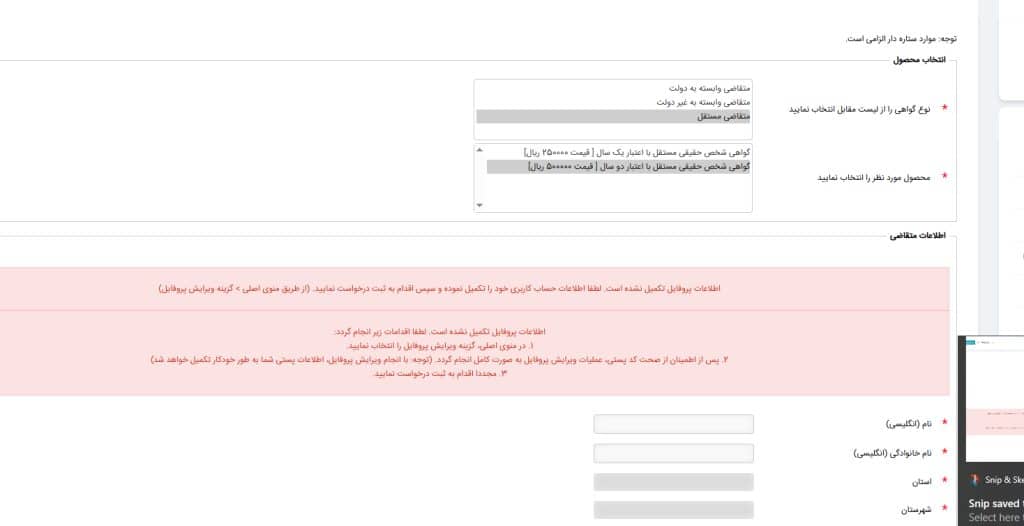
انتخاب روش دریافت گواهی؛ توکن یا CSR
GICA دو روش برای درخواست گواهی معرفی کرده است:
درخواست گواهی از طریق توکن: در این روش گواهی روی توکن سختافزاری صادر میشود و متقاضی باید توکن موردنیاز را تهیه کند.
درخواست گواهی از طریق CSR: در این روش نیازی به توکن سختافزاری نیست و گواهی بهصورت نرمافزاری صادر میشود. برای این روش باید فایل CSR و کلیدهای عمومی و خصوصی ایجاد شده باشد. نگهداری و حفاظت از کلید خصوصی نیز بر عهده متقاضی است.
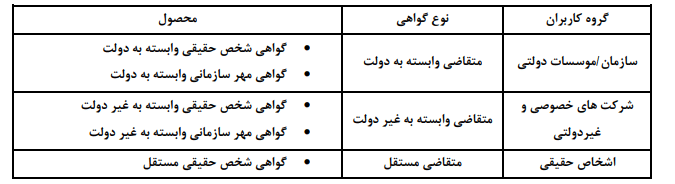
تکمیل اطلاعات متقاضی حقیقی
در درخواست گواهی شخص حقیقی مستقل، اطلاعات متقاضی نمایش داده میشود. بخشی از اطلاعات مانند نام و نام خانوادگی و استان و شهرستان، بر اساس اطلاعات ثبتشده قبلی در سامانه تکمیل میشود.
اگر متقاضی امکان حضور شخصی در دفتر ثبتنام را نداشته باشد، میتواند گزینه مربوط به وکیل قانونی را انتخاب کند. در این حالت، اطلاعات وکیل و مدارک مربوط به وکالتنامه رسمی نیز باید در سامانه ثبت و بارگذاری شود.
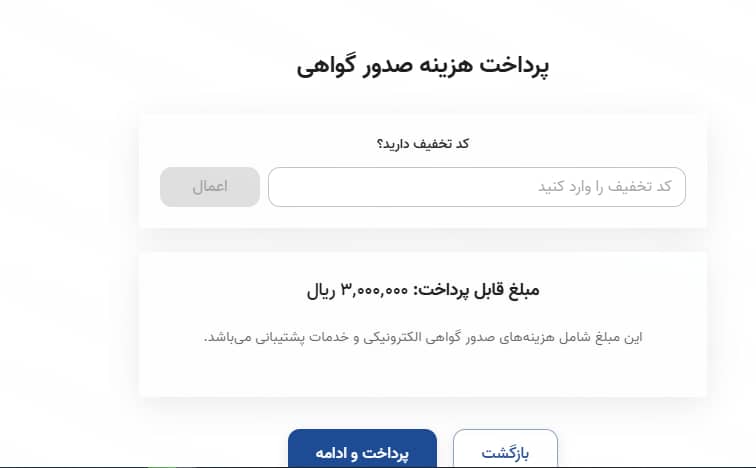
پرداخت هزینه و دریافت کد رهگیری
پس از تکمیل اطلاعات، درخواست وارد مرحله پیشثبتنام و پرداخت تعرفه میشود. با انتخاب گزینه پرداخت، متقاضی به درگاه بانکی هدایت خواهد شد.
پس از پرداخت موفق، ثبت درخواست تکمیل شده و کد رهگیری در اختیار متقاضی قرار میگیرد.
مراجعه به دفتر ثبتنام و دریافت گواهی
ثبت درخواست بهصورت اینترنتی به معنای پایان فرآیند صدور گواهی نیست. طبق راهنمای رسمی GICA، پس از دریافت کد رهگیری باید با مدارک موردنیاز به یکی از دفاتر ثبتنام معرفیشده در سامانه مراجعه کنید تا فرآیند صدور گواهی تکمیل شود.
دریافت گواهی و نصب آن
پس از تایید درخواست، فایل گواهی امضا صادر میشود. شما باید این گواهی را به همراه کلید خصوصیتان در سیستم نصب کنید تا بتوانید از آن برای امضای صورتحسابهای الکترونیکی استفاده نمایید.
گواهی مناسب برای امضای صورتحساب الکترونیکی
پیش از درخواست گواهی، باید نوع مناسب آن را بر اساس هویت متقاضی و الزامات نرمافزار ارسال صورتحساب مشخص کنید. برای مثال، گواهی شخص حقیقی با گواهی مهر سازمانی یکسان نیست؛ بنابراین پیش از پرداخت هزینه، نوع گواهی موردنیاز را بررسی کنید.
گواهی SSL برای تأمین امنیت ارتباط با وبسایت استفاده میشود و جایگزین گواهی موردنیاز برای امضای صورتحساب نیست.
امضای دیجیتال از سه جهت به بررسی اعتبار اطلاعات صورتحساب کمک میکند:
۱. بررسی هویت امضاکننده: با بررسی امضا و گواهی مربوط، میتوان ارتباط آن را با هویت شخص یا شرکت بررسی کرد.
۲. تشخیص تغییرات اطلاعات: اگر اطلاعات صورتحساب پس از امضا تغییر کند، امضای قبلی با اطلاعات جدید مطابقت نخواهد داشت و این مغایرت قابل تشخیص است.
۳. کمک به اثبات انتساب: امضا میتواند مدرکی برای بررسی انتساب اطلاعات به امضاکننده باشد.
حفظ امنیت کلید خصوصی ضروری است؛ زیرا دسترسی دیگران به آن میتواند امکان ایجاد امضا با کلید شما را فراهم کند.
درصورت استفاده از خدمات شرکتهای معتمدمالیاتی، نیازی به دریافت گواهی امضا و کلید عمومی و خصوصی نیست و مسئولیت ارسال اطلاعات به عهده شرکت معتمد است.

درخواست گواهی امضای دیجیتال برای اشخاص حقوقی
برای دریافت گواهی امضا به نام شرکت، نماینده مجاز آن مراحل ثبت درخواست را انجام میدهد. در این فرایند، علاوه بر مشخصات نماینده، اطلاعات و مدارک ثبتی شرکت نیز ارائه میشود.
اگر گواهی موردنیاز شما «مهر سازمانی» باشد، گواهی به هویت شرکت مربوط است؛ بنابراین نباید آن را با گواهی شخصی نماینده شرکت یکسان در نظر بگیرید. پیش از ثبت درخواست، نوع گواهی موردنیاز را بر اساس کاربرد آن مشخص کنید.
۱. ثبتنام به نام نماینده شرکت
ثبتنام باید توسط نماینده شرکت حقوقی انجام شود. در راهنمای GICA نیز تأکید شده است که ثبتنام باید به نام مالک گواهی یا نماینده شرکت حقوقی صورت گیرد. برای ثبتنام نیز داشتن سیمکارت به نام متقاضی، کد پستی و تلفن ثابت موردنیاز است.
۲. ورود به حساب کاربری و ثبت درخواست
پس از تکمیل ثبتنام، نماینده شرکت وارد حساب کاربری شده و گزینه «ثبت درخواست گواهی الکترونیکی» را انتخاب میکند.
در این مرحله باید نوع گواهی موردنیاز شرکت را انتخاب کنید. برای شرکتهای خصوصی و غیردولتی، راهنمای GICA «متقاضی وابسته به غیردولت» و «گواهی مهر سازمانی وابسته به غیردولت» را معرفی کرده است.
۳. تکمیل اطلاعات نماینده شرکت
پس از انتخاب محصول، فرم اطلاعات نماینده نمایش داده میشود. مشخصات ثبتکننده بهعنوان نماینده سازمان یا شرکت برای مراجعه به دفتر ثبتنام در این بخش درج میشود.
در صورتی که سامانه درخواست معرفینامه نماینده داشته باشد، باید معرفینامه مطابق نمونه ارائهشده در بخش راهنمای سامانه تکمیل و بارگذاری شود.
۴. ثبت اطلاعات شرکت
در مرحله بعد، اطلاعات سازمان یا شرکت ثبت میشود. مطابق راهنمای GICA، شناسه ۱۱ رقمی سازمان وارد شده و پس از انتخاب گزینه «تکمیل اطلاعات»، اطلاعاتی مانند نام ثبتی، نوع سازمان و آدرس از سامانه دریافت میشود.
همچنین در این مرحله باید اطلاعات انگلیسی شرکت و در صورت نیاز واحد سازمانی تکمیل شود.
۵. بارگذاری مدارک شرکت
برای درخواست گواهی مهر سازمانی، مدارک ثبتی موردنیاز نیز باید در سامانه بارگذاری شوند. راهنمای رسمی GICA برای این نوع درخواست، تصویر آگهی تأسیس، آخرین آگهی تغییرات روزنامه رسمی و معرفینامه نماینده را در فرآیند درخواست پیشبینی کرده است.
بهتر است پیش از شروع فرآیند، نسخه خوانا و بهروز این مدارک را آماده کنید تا در زمان ثبت درخواست با مشکل مواجه نشوید.
۶. انتخاب روش دریافت گواهی
مانند درخواستهای حقیقی، در درخواستهای حقوقی نیز بسته به کاربرد گواهی، امکان استفاده از توکن سختافزاری یا روش CSR وجود دارد.
در روش CSR، توکن سختافزاری موردنیاز نیست و متقاضی باید فایل CSR و کلیدهای عمومی و خصوصی را تهیه کند. GICA مسئولیت نگهداری کلید خصوصی را بر عهده متقاضی میداند؛ بنابراین این کلید باید با دقت نگهداری شود.
۷. پیشثبتنام و پرداخت تعرفه
پس از تکمیل فرم و مدارک، گزینه «پیشثبتنام» را انتخاب کنید. در ادامه، صفحه پرداخت تعرفه گواهی الکترونیکی نمایش داده میشود.
با انتخاب گزینه «پرداخت»، وارد درگاه بانکی میشوید و هزینه مربوط را پرداخت میکنید.
۸. دریافت کد رهگیری
پس از پرداخت موفق، ثبت درخواست انجام میشود و کد رهگیری در اختیار متقاضی قرار میگیرد.
این کد را تا پایان فرآیند نگه دارید؛ زیرا برای پیگیری و تکمیل مراحل صدور گواهی موردنیاز خواهد بود.
۹. مراجعه به دفتر ثبتنام و دریافت گواهی
پس از دریافت کد رهگیری، نماینده شرکت باید به یکی از دفاتر ثبتنام معرفیشده در سامانه مراجعه کند و مدارک موردنیاز را همراه داشته باشد.
برای گواهی مهر سازمانی وابسته به غیردولت، راهنمای GICA مدارکی مانند کارت ملی، آگهی تأسیس، آخرین روزنامه رسمی و معرفینامه نماینده را برای مراجعه به دفتر ذکر کرده است.
درخواست گواهی امضای دیجیتال برای اشخاص حقیقی
اگر بهعنوان شخص حقیقی به گواهی امضای الکترونیکی نیاز دارید، میتوانید فرآیند ثبتنام و درخواست را از طریق سامانه متقاضیان گواهی الکترونیکی مرکز صدور گواهی الکترونیکی میانی عام انجام دهید. در این فرآیند، ابتدا اطلاعات هویتی شما بررسی میشود، سپس نوع گواهی و روش دریافت آن را انتخاب میکنید و در نهایت با دریافت کد رهگیری، مراحل صدور گواهی را تکمیل خواهید کرد. طبق راهنمای رسمی GICA، اشخاص حقیقی میتوانند بسته به کاربرد موردنظر، از گواهی «شخص حقیقی مستقل» یا در صورت وابستگی سازمانی، از گواهی شخص حقیقی وابسته استفاده کنند.
۱. ورود به سامانه متقاضیان گواهی الکترونیکی
برای شروع، وارد سامانه متقاضیان گواهی الکترونیکی شوید و فرآیند ثبتنام را آغاز کنید. راهنمای رسمی GICA دو روش برای ثبتنام معرفی کرده است: ثبتنام از طریق سامانه و ثبتنام و ورود از طریق پنجره ملی خدمات دولت هوشمند (دولت من).
نکته: لینک ورود به سامانه متقاضیان گواهی الکترونیکی از وبسایت مرکز صدور گواهی الکترونیکی میانی عام در دسترس است.
۲. ثبتنام و احراز هویت
اگر روش «ثبتنام از طریق سامانه» را انتخاب کنید، اطلاعاتی مانند ملیت، کد ملی، تاریخ تولد، کد پستی و شماره تلفن همراه از شما دریافت میشود. شماره تلفن همراه باید به نام متقاضی باشد؛ در غیر این صورت سامانه خطای عدم تطابق مالکیت شماره تلفن همراه با کد ملی را نمایش میدهد.
پس از تکمیل اطلاعات، یک رمز یکبارمصرف به شماره همراه شما ارسال میشود. با واردکردن این رمز، شماره همراه شما تأیید میشود و میتوانید مراحل ثبتنام را ادامه دهید.
۳. تکمیل اطلاعات کاربری
در مرحله بعد، اطلاعات تکمیلی مانند نام و نام خانوادگی انگلیسی، تلفن ثابت، ایمیل و رمز عبور تکمیل میشود. برخی اطلاعات مانند نام، نام خانوادگی و جنسیت از مراجع مربوط استعلام میشود.
پس از تکمیل فرم، گزینه «ویرایش» را انتخاب کنید تا ثبتنام انجام شود. در صورت موفقیت، حساب کاربری شما ایجاد شده و میتوانید برای ثبت درخواست گواهی وارد سامانه شوید.
۴. ورود به حساب کاربری
پس از ثبتنام، میتوانید با کد ملی بهعنوان نام کاربری و رمز عبوری که هنگام ثبتنام تعیین کردهاید وارد سامانه شوید. همچنین امکان ورود از طریق پنجره ملی خدمات دولت هوشمند نیز وجود دارد.
۵. انتخاب نوع گواهی
پس از ورود، گزینه «ثبت درخواست گواهی الکترونیکی» را انتخاب کنید.
در این مرحله باید نوع گواهی موردنیاز خود را با توجه به کاربرد آن انتخاب کنید. برای اشخاص حقیقی مستقل، در راهنمای رسمی GICA گزینه «متقاضی مستقل» و محصول «گواهی شخص حقیقی مستقل» معرفی شده است. این گواهی میتواند با اعتبار یکساله یا دوساله درخواست شود.
اگر گواهی برای فردی باشد که از طرف یک سازمان یا شرکت فعالیت میکند، نوع گواهی متفاوت خواهد بود؛ بنابراین انتخاب نوع گواهی باید بر اساس الزامات سامانهای باشد که از شما گواهی الکترونیکی درخواست کرده است. خود GICA نیز تأکید کرده است که نوع گواهی موردنیاز را از سامانه مقصد استعلام کنید.
۶. انتخاب روش دریافت گواهی؛ توکن یا CSR
GICA دو روش برای درخواست گواهی معرفی کرده است:
درخواست گواهی از طریق توکن: در این روش گواهی روی توکن سختافزاری صادر میشود و متقاضی باید توکن موردنیاز را تهیه کند.
درخواست گواهی از طریق CSR: در این روش نیازی به توکن سختافزاری نیست و گواهی بهصورت نرمافزاری صادر میشود. برای این روش باید فایل CSR و کلیدهای عمومی و خصوصی ایجاد شده باشد. نگهداری و حفاظت از کلید خصوصی نیز بر عهده متقاضی است.
۷. تکمیل اطلاعات متقاضی حقیقی
در درخواست گواهی شخص حقیقی مستقل، اطلاعات متقاضی نمایش داده میشود. بخشی از اطلاعات مانند نام و نام خانوادگی و استان و شهرستان، بر اساس اطلاعات ثبتشده قبلی در سامانه تکمیل میشود.
اگر متقاضی امکان حضور شخصی در دفتر ثبتنام را نداشته باشد، میتواند گزینه مربوط به وکیل قانونی را انتخاب کند. در این حالت، اطلاعات وکیل و مدارک مربوط به وکالتنامه رسمی نیز باید در سامانه ثبت و بارگذاری شود.
۸. پرداخت هزینه و دریافت کد رهگیری
پس از تکمیل اطلاعات، درخواست وارد مرحله پیشثبتنام و پرداخت تعرفه میشود. با انتخاب گزینه پرداخت، متقاضی به درگاه بانکی هدایت خواهد شد.
پس از پرداخت موفق، ثبت درخواست تکمیل شده و کد رهگیری در اختیار متقاضی قرار میگیرد.
۹. مراجعه به دفتر ثبتنام و دریافت گواهی
ثبت درخواست بهصورت اینترنتی به معنای پایان فرآیند صدور گواهی نیست. طبق راهنمای رسمی GICA، پس از دریافت کد رهگیری باید با مدارک موردنیاز به یکی از دفاتر ثبتنام معرفیشده در سامانه مراجعه کنید تا فرآیند صدور گواهی تکمیل شود.
برای گواهی شخص حقیقی مستقل، راهنمای GICA کارت ملی را بهعنوان مدرک موردنیاز این مرحله ذکر کرده است.
تفاوت درخواست گواهی برای اشخاص حقیقی و حقوقی
| مورد | شخص حقیقی | شخص حقوقی |
|---|---|---|
| متقاضی | خود شخص | نماینده شرکت یا سازمان |
| اطلاعات اصلی | اطلاعات هویتی فرد | اطلاعات شرکت + نماینده |
| نوع گواهی نمونه | شخص حقیقی مستقل | مهر سازمانی وابسته به غیردولت |
| مدارک اصلی | کارت ملی | کارت ملی نماینده + مدارک ثبتی شرکت |
| معرفینامه | در حالتهای خاص | برای نماینده شرکت |
| امکان CSR | دارد | دارد |
| امکان توکن | دارد | دارد |
| مراجعه به دفتر | پس از دریافت کد رهگیری | پس از دریافت کد رهگیری |
مرکز دولتی صدور گواهی الکترونیکی ریشه
مرکزی است که بر اساس مفاد بند الف از ماده 4 آیین نامه اجرایی ماده 32 قانون تجارت الکترونیکی و طی اولین جلسه شورای سیاست گذاری گواهی الکترونیکی کشور در مورخ 1386/07/30 مجوز ایجاد، امضا، صدور، تعلیق/رفع و ابطال گواهی الکترونیکی مراکز صدور گواهی میانی را دریافت نموده است.

مرکز دولتی صدور گواهی الکترونیکی ریشه بر طبق آییننامه ماده 32 قانون تجارت الکترونیکی، مسئول مجوز ایجاد، امضا، صدور و ابطال گواهی الکترونیکی مراکز صدور گواهی الکترونیکی میانی در زیرساخت کلید عمومی کشور میباشد. برخی از وظایف این مرکز به شرح ذیل میباشد:
1) تضمین تطابق تمام ابعاد خدمات و عملیات این مرکز با زیرساخت مربوط به صدور گواهی الکترونیکی، تحت سیاستهای گواهی الکترونیکی و مطابق با خواستهها و ضمانتهای آن سیاستها.
2) مسئولیت تمام ابعاد صدور و مدیریت مراکز صدور گواهی الکترونیکی میانی، شامل نظارت بر فرآیندهای ثبتنام، احراز هویت، صدور گواهیهای میانی، انتشار و ابطال گواهیها و تجدید کلید.
مراحل استفاده از امضای دیجیتال در سامانه مؤدیان
- پس از دریافت گواهی، باید تنظیمات لازم برای استفاده از آن در نرمافزار ارسال صورتحساب را انجام دهید:
- ۱. تکمیل تنظیمات کارپوشه: روش ارسال صورتحساب را مشخص و مراحل مربوط به دریافت شناسه یکتای حافظه مالیاتی را تکمیل کنید.
- ۲. تنظیم نرمافزار ارسال: اگر ارسال با کلید مؤدی انجام میشود، کلید و گواهی را مطابق راهنمای نرمافزار تنظیم کنید. کلید خصوصی را در کارپوشه مالیاتی بارگذاری نکنید.
- ۳. ارسال و پیگیری نتیجه: پس از تکمیل تنظیمات، صورتحساب را ارسال و نتیجه پردازش آن را بررسی کنید. در صورت دریافت خطا، متن پیام را برای رفع مشکل در اختیار پشتیبانی نرمافزار قرار دهید.
چرا گواهی امضا دیجیتال ثبت نمیشود؟
اگر هنگام ثبت گواهی یا استفاده از آن در نرمافزار ارسال صورتحساب با خطا مواجه شدید، ابتدا مشخص کنید مشکل در کدام مرحله رخ داده است. سپس این موارد را بررسی کنید:
- اعتبار گواهی: گواهی منقضی یا ابطال نشده باشد.
- نوع گواهی: گواهی انتخابشده با کاربرد موردنیاز نرمافزار سازگار باشد.
- هماهنگی کلید و گواهی: کلید خصوصی مورد استفاده، مربوط به همان کلید عمومی درجشده در گواهی باشد.
- قالب فایل و تنظیمات: فایلها و تنظیمات را مطابق راهنمای نرمافزار بررسی کنید.
اگر مشکل برطرف نشد، متن کامل خطا و مرحله وقوع آن را به پشتیبانی نرمافزار یا مرکز صادرکننده گواهی اعلام کنید.
تفاوت ارسال با کلید مؤدی و کلید شرکت معتمد چیست؟
در ارسال صورتحساب، باید مشخص باشد اطلاعات با کلید چه کسی امضا میشود. سه حالت اصلی وجود دارد:
- ارسال مستقیم توسط مؤدی: اطلاعات با کلید خصوصی مؤدی امضا و از طریق نرمافزار او ارسال میشود.
- ارسال توسط شرکت معتمد با کلید مؤدی: اطلاعات با کلید مؤدی امضا میشود و شرکت معتمد، ارسال آن را انجام میدهد.
- ارسال توسط شرکت معتمد با کلید معتمد: شرکت معتمد، امضا و ارسال اطلاعات را با کلید اختصاصی خود انجام میدهد.
بنابراین، صرف همکاری با شرکت معتمد به معنای بینیازی از کلید و گواهی اختصاصی نیست؛ این مزیت مربوط به روش ارسال با کلید شرکت معتمد است.
ارسال صورتحساب با کلید کیسان
با انتخاب روش ارسال با کلید شرکت معتمد کیسان، امضا و ارسال اطلاعات صورتحساب با کلید اختصاصی کیسان انجام میشود. این روش، مراحل فنی شروع ارسال را برای شما کمتر میکند:
- بدون نیاز به ساخت فایل CSR: برای این مسیر ارسال، نیازی به تولید کلید و تهیه فایل درخواست گواهی ندارید.
- بدون نیاز به دریافت گواهی اختصاصی: مراحل درخواست، احراز هویت و دریافت گواهی امضا برای ارسال با کلید خودتان از فرایند کار شما حذف میشود.
- بدون درگیری با نگهداری کلید خصوصی: مدیریت کلید مورد استفاده برای امضا و گواهی مربوط به آن بر عهده کیسان است.
- پشتیبانی در مراحل اتصال و ارسال: برای راهاندازی و پیگیری مشکلات، از راهنمایی کارشناسان کیسان بهرهمند میشوید.
پس از تکمیل مراحل اتصال، میتوانید صورتحسابهای خود را در سامانه تحت وب کیسان ثبت و برای ارسال اقدام کنید.
هزینه دریافت گواهی امضا
هزینه دریافت گواهی امضای الکترونیکی به نوع گواهی، مدت اعتبار و تعرفه مرکز صادرکننده بستگی دارد. پیش از ثبت درخواست، تعرفه روز را در سایت همان مرکز بررسی کنید.
اگر روش دریافت گواهی روی توکن سختافزاری را انتخاب کردهاید، هزینه تهیه توکن را نیز در نظر بگیرید.
تمدید گواهی امضا سامانه مؤدیان
گواهی امضا مدت اعتبار مشخصی دارد که در اطلاعات آن درج شده است. اگر برای ارسال صورتحساب از گواهی اختصاصی خود استفاده میکنید، پیش از پایان اعتبار، شرایط تمدید یا دریافت گواهی جدید را از مرکز صادرکننده بررسی کنید.
امکان تمدید غیرحضوری و مدارک موردنیاز، به نوع گواهی و ضوابط مرکز صادرکننده بستگی دارد.
اگر کلید خصوصی گم شده یا احتمال دسترسی دیگران به آن وجود دارد، موضوع را به مرکز صادرکننده اطلاع دهید تا درباره ابطال گواهی و صدور جایگزین راهنماییتان کند. پس از دریافت گواهی جدید، تنظیمات نرمافزار ارسال صورتحساب را نیز مطابق راهنمای آن بررسی کنید.
سوالات متداول
۱. امضای دیجیتال چیست و چگونه کار میکند؟
امضای دیجیتال یک روش امنیتی است که به کمک الگوریتمهای رمزنگاری، هویت امضاکننده را تأیید و از صحت اطلاعات اطمینان حاصل میکند. این امضا به صورت یک کد منحصر به فرد به هر سند پیوست میشود.
۲. چگونه میتوانم گواهی امضای دیجیتال دریافت کنم؟
برای دریافت گواهی امضای دیجیتال، باید به یک ارائهدهنده معتبر مراجعه کرده و مراحل ثبتنام و احراز هویت را طی کنید. پس از تأیید، گواهی به شما ارائه میشود.
۳. آیا امضای دیجیتال در تمام اسناد و سامانهها قابل استفاده است؟
پذیرش امضای دیجیتال به نوع سند، مقررات مربوط و الزامات سامانه مقصد بستگی دارد. داشتن گواهی امضا به معنای امکان استفاده از آن در تمام سامانهها نیست.
۴. آیا میتوانم از امضای دیجیتال بدون کلید خصوصی استفاده کنم؟
خیر، کلید خصوصی برای ایجاد امضای دیجیتال ضروری است. بدون این کلید، امکان امضا کردن اسناد وجود ندارد.
۵. اگر امضای دیجیتال باطل شود، چه اتفاقی میافتد؟
اگر امضای دیجیتال باطل شود، به معنای این است که اعتبار گواهی امضا از بین رفته و اسناد امضا شده دیگر قابل اعتبار نخواهند بود. در این صورت، باید گواهی جدیدی دریافت کنید.
۶. چگونه میتوانم از صحت امضای دیجیتال مطمئن شوم؟
شما میتوانید با استفاده از نرمافزارهای مناسب، امضای دیجیتال را بررسی کنید. این نرمافزارها به شما اجازه میدهند که صحت و اعتبار امضا را تأیید کنید.
۷. مزایای استفاده از امضای دیجیتال در سامانه مودیان چیست؟
استفاده از امضای دیجیتال در این سامانه به احراز هویت، حفظ یکپارچگی اطلاعات، کاهش هزینهها و تسریع در فرآیندها کمک میکند.
۸. آیا میتوانم امضای دیجیتال را به اسناد دیگر اضافه کنم؟
بله، امضای دیجیتال قابلیت افزودن به انواع مختلفی از اسناد الکترونیکی را دارد، از جمله فاکتورها، قراردادها و دیگر مدارک مالی.